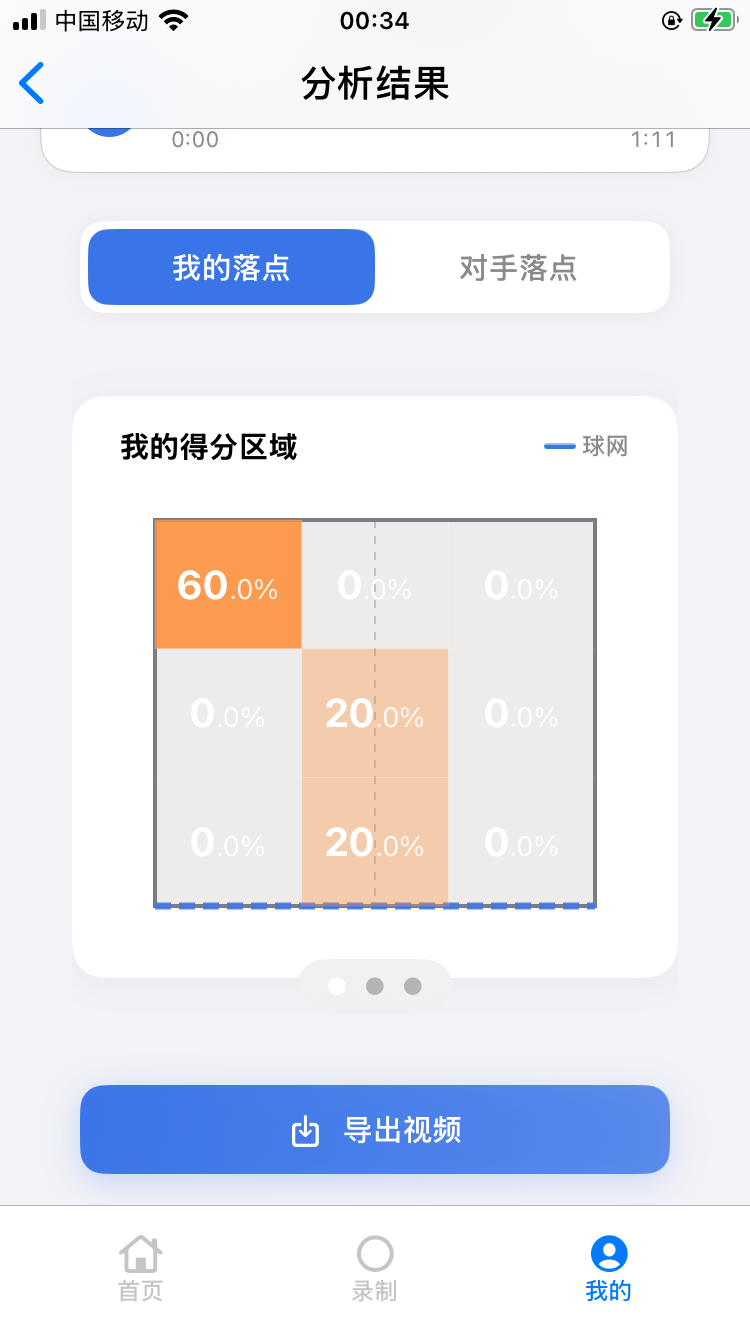
功能介绍
AI教练主要的功能是对您的训练动作标准度进行打分,找出潜在的 3个核心问题,并针对这3个问题给出解释以及训练方法。
使用步骤
拍摄视频
使用手机拍摄一段 5~20 秒的视频。
上传分析
点击“选择视频” -> 选择技术类型(目前仅支持正手拉球)-> 点击“开始分析”。
查看报告
等待分析完成后,点击“查看结果”,即可看到完整分析。
- 技术限制:目前内测版仅支持正手连续拉上旋球。比赛中的单次拉球、组合技术或拉下旋球效果会较差。
- 拍摄要求:请确保视频中人物尽量清晰可见,全身完整拍入。建议使用三脚架固定视角,手持请减少抖动。
- 避免场景:人物过多、镜头大幅摇晃、只拍半身、包含无关动作(如捡球、走动)。
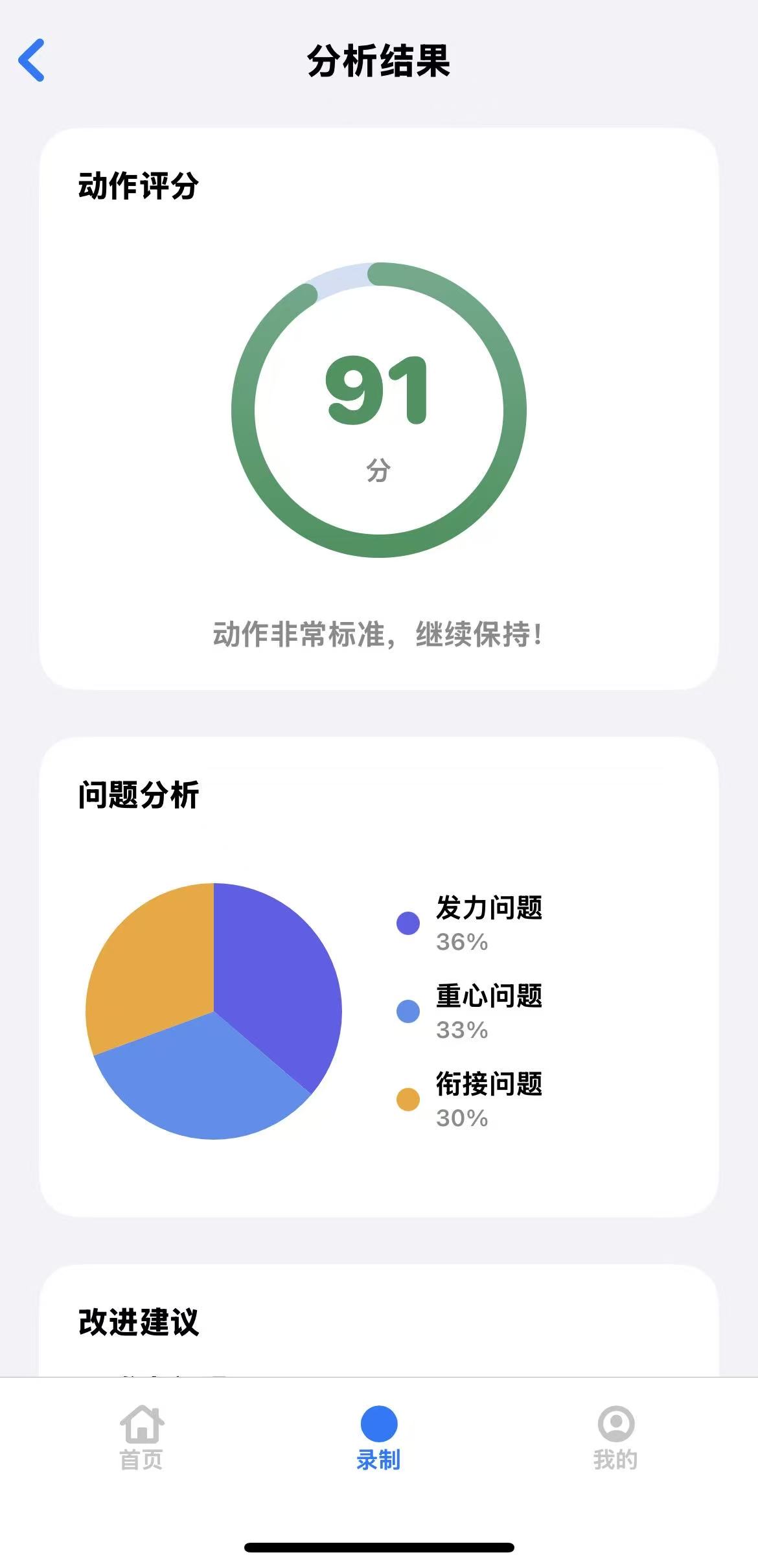
双视频模式
您可以上传两个视频(例如您和教练的视频),系统会返回两个视频完整的 3D 模型同框对比。
标准动作模式
上传一个视频,然后从我们的标准动作库进行选择,和标准动作进行对比。
如何操作 3D 模型?
操作步骤
A. 双视频模式:
点击“选择视频” -> 依次从相册选择两个视频 -> 点击“开始分析” -> 查看结果。
B. 标准动作模式(重要):
- 点击“选择视频”上传您的视频。
- 在弹出界面选择“从标准动作库选择”,并选定技术类型。
- 关键步骤:在弹出的界面中选择击球帧。滑动进度条到击球时刻(可用下方按钮微调),点击“选择击球帧”。
- 点击“开始分析” -> 查看结果。
- 视频长度请不要超过 4秒。
- 必须是单人视频,多人会导致建模失败。
- 拍摄视角推荐斜前方,需清晰看到完整手部及腿部。
- 若对比不清晰,可点击查看“统计数据”发现关键差异。
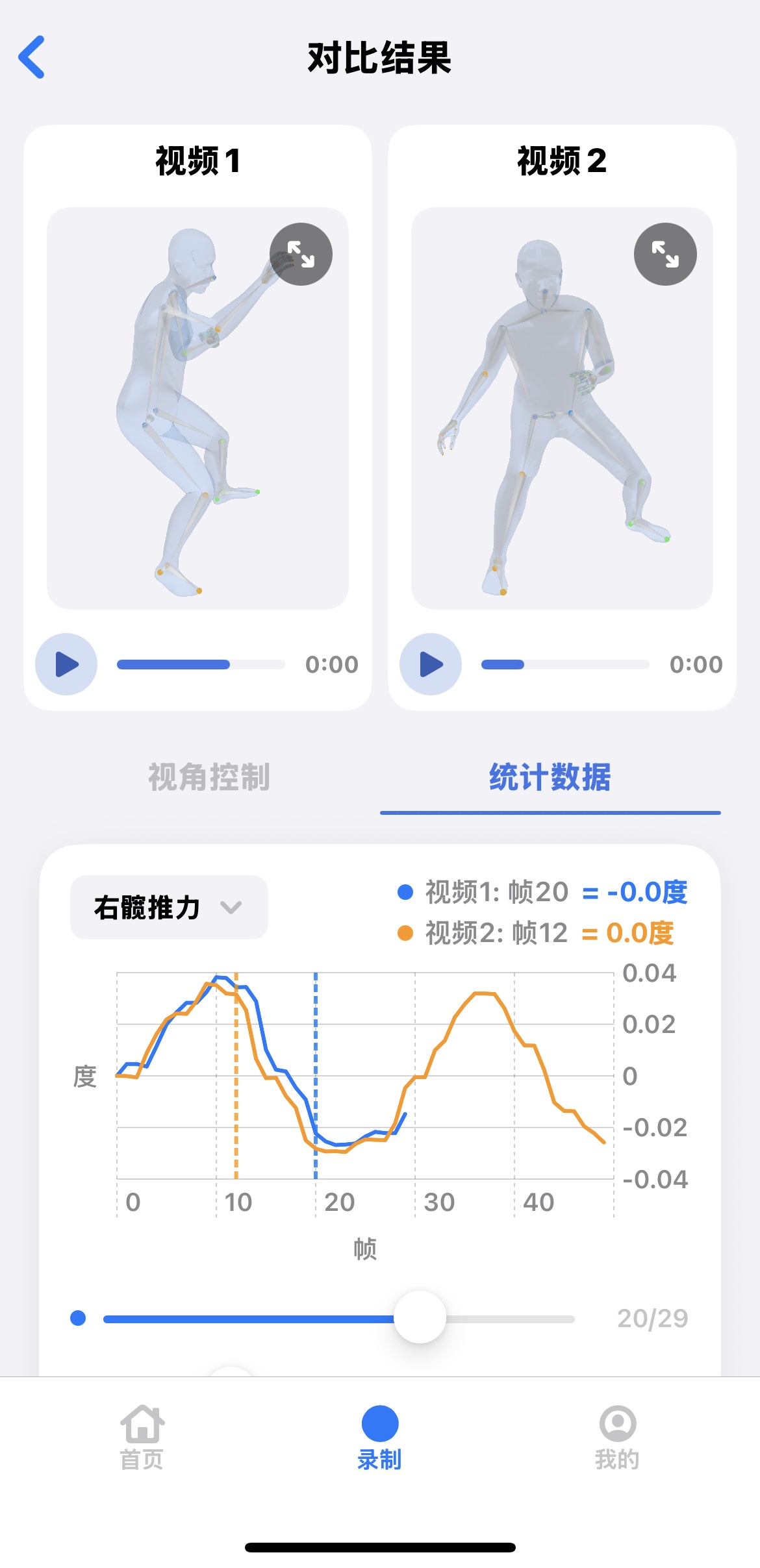
功能概述
上传完整比赛视频,自动识别并剪掉捡球、擦汗等无效时间。
高级配置(可选)
在点击“开始剪辑”前,您可以点击左侧的配置键,自定义以下参数:
编辑与导出
调整回合
点击“点击编辑”,滑动前后黄色拉杆调整起始位置。满意后点击“编辑中”锁定,或点击“复原”取消。
切换视图
点击“回合视图”可切换到“全局视图”,查看时间轴上的分布。
勾选与导出
点击“勾选✔”按钮筛选需要的回合。最后点击导出,选择分段或合并保存到相册。
剪辑和导出过程中,请勿退出 App(杀后台),这会导致失败。但您可以将 App 保持在前台并浏览其他页面。
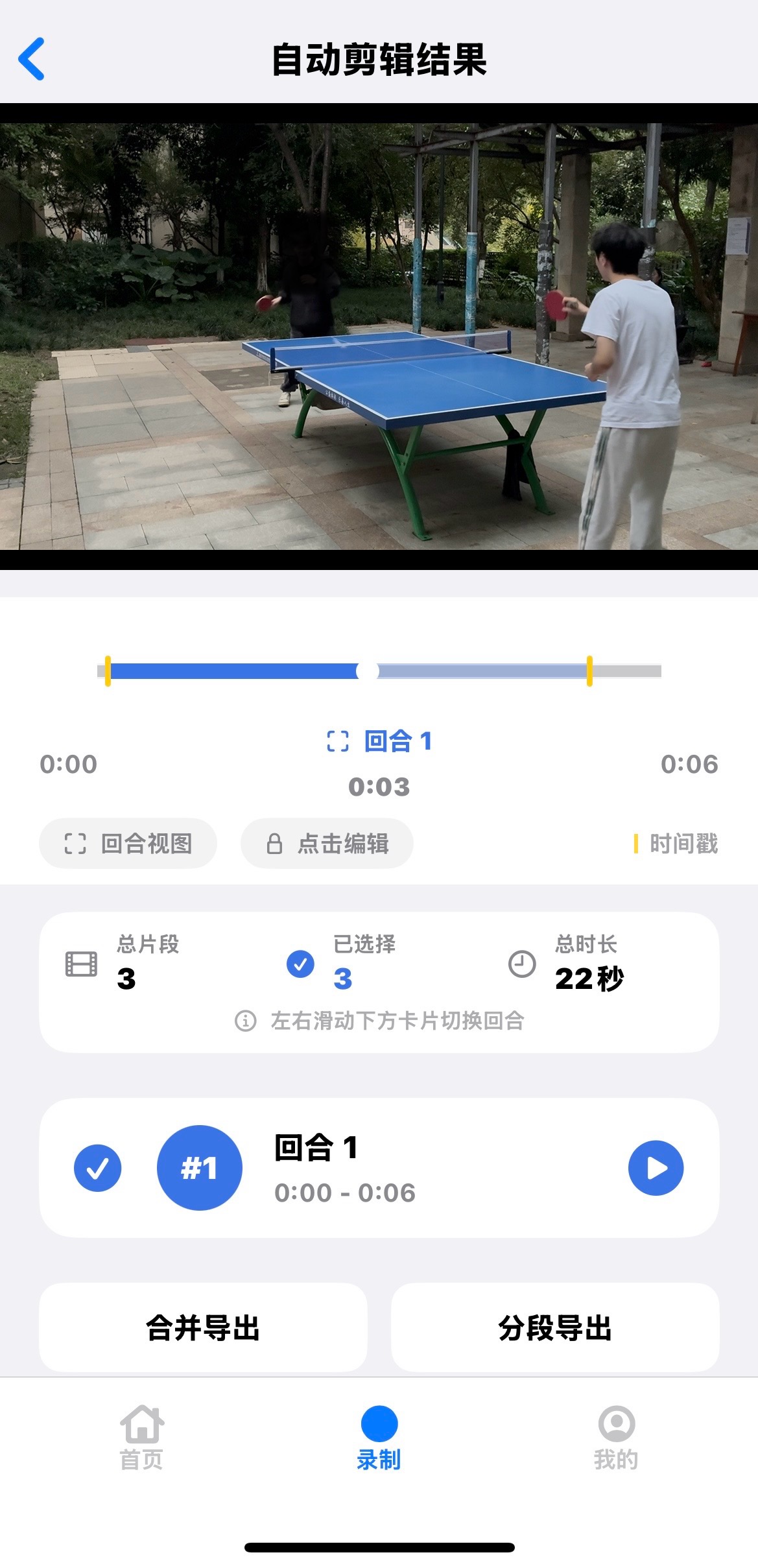
自动识别每一次落点,呈现落点分布图(得分点/失分点),并生成带有迷你球桌的复盘视频。
核心步骤:标记换位
分析完成后,在点击“生成报告”前,您必须手动告诉 AI 什么时候交换了场地:
- 点击“生成落点分析报告”。
- 滑动进度条,找到双方交换位置的时刻(交换前最后一分到交换后第一分之间均可)。
- 点击“添加标记”。(需标记整场所有换位)
- 点击下一步,选择您起始时的站位(近端/远端)。
查看与导出
- 迷你球桌 您可以移动、旋转视频上的迷你球桌。导出视频时,会保持您调整后的球桌位置和角度。
- 数据分布 查看完整的“得分点分布”、“失分点分布”以及完整击球分布图。
第一版落点分析耗时可能较长,分析过程中请不要退出 App。